
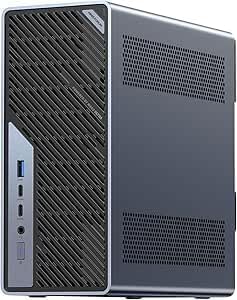
GMKtec NucBox M6 Ultra
AMD Ryzen 5 7640HS
CPU
BAREBONE
BAUFORM
RAM & SSD erforderlich
2× 2,5GbE
NETZWERK
268,96 €
Kit-Preis, ohne Arbeitsspeicher und SSD
Gehäuse, Prozessor und Anschlüsse. Arbeitsspeicher und SSD kommen von dir.
Ein Barebone-Kit ist ein vollständiger Mini-PC ohne Arbeitsspeicher, Speicher und Betriebssystem. Du kaufst Gehäuse, Prozessor und Anschlüsse und baust die Teile ein, die du willst. Für eine gegebene Ausstattung ist das meist günstiger und erlaubt mehr Arbeitsspeicher als die konfigurierten Varianten bieten, aber am Liefertag ist es kein fertiger Rechner. Der angezeigte Preis ist der Kit-Preis, ohne Arbeitsspeicher und SSD. Barebones erscheinen nie in Ergebnissen für einsatzbereite Geräte, und der Finder rechnet ein Kit nicht gegen ein Budget, solange du nicht ausdrücklich Barebone gewählt hast.
Schritt 1
Ein Barebone-Kit ist ein vollständiger Mini-PC ohne Arbeitsspeicher, Massenspeicher und Betriebssystem. Du bekommst Gehäuse, Prozessor, Anschlüsse und Kühlung. Am Liefertag ist es kein fertiger Rechner, und der angezeigte Preis ist der Kit-Preis, vor den Teilen, die du ergänzt.
Schritt 2
Rechne Arbeitsspeicher, eine M.2-SSD und meist eine Windows- oder Linux-Lizenz dazu. Ein Kit ist bei gleicher Ausstattung normalerweise günstiger als die konfigurierte Version, aber der Abstand schrumpft mit guten Teilen. Vergleiche die fertige Summe, nicht den Startpreis.
Schritt 3
Prüfe Speichertyp, Zahl der SODIMM-Bänke und Höchstkapazität auf der Produktseite, bevor du Module kaufst. Zwei Bänke bedeuten meist Dual-Channel, was bei integrierter Grafik am meisten zählt. Ein einzelnes Modul zu kaufen, um zu sparen, kostet Leistung, für die du bezahlt hast.
Schritt 4
Die meisten Kits nehmen M.2 2280, einige haben einen kürzeren zweiten Steckplatz in 2242, und die PCIe-Generation unterscheidet sich zwischen Steckplätzen auf derselben Platine. Die Produktseite listet, was jeder Steckplatz aufnimmt.
6 Mini-PCs




Speicherbänke und Typ
Welche Module du kaufst
Zwei SODIMM-Bänke für Dual-Channel; DDR4 gegen DDR5 prüfen
Maximaler Arbeitsspeicher
Wie weit es wachsen kann
Angegebene Obergrenze je Modell, von 32 GB bis 128 GB
M.2-Steckplätze
Welche SSDs passen
Länge 2280 oder 2242 und PCIe-Generation je Steckplatz
Prozessor
Am Kauftag festgelegt
Das Einzige, was ein Kit später nicht offenlässt
Grafik
Ebenfalls festgelegt
Bei den meisten Kits integriert; wenige Performance-Kits bringen eine dedizierte Karte mit
Arbeitsspeicher, eine M.2-SSD und meist eine Windows- oder Linux-Lizenz. Prüfe Speichertyp und Bankzahl auf der Produktseite, denn ein Kit mit zwei SODIMM-Bänken verhält sich anders als eines mit verlötetem Speicher.
Bei gleicher Ausstattung meist ja, und du wählst die Teile selbst. Ob es nach dem Kauf von Arbeitsspeicher und SSD günstiger bleibt, hängt davon ab, was du verbaust.
Es braucht einen Montageschritt und eine Betriebssysteminstallation. Nichts zu löten und meist kein Werkzeug außer einem Schraubendreher.
Produktpreise und Verfügbarkeit entsprechen dem angegebenen Stand (Datum/Uhrzeit) und können sich ändern. Für den Kauf dieses Produkts gelten die Angaben zu Preis und Verfügbarkeit, die zum Kaufzeitpunkt auf der maßgeblichen Amazon-Website angezeigt werden.